这份C4D设计手册,设计师们一定要保存好

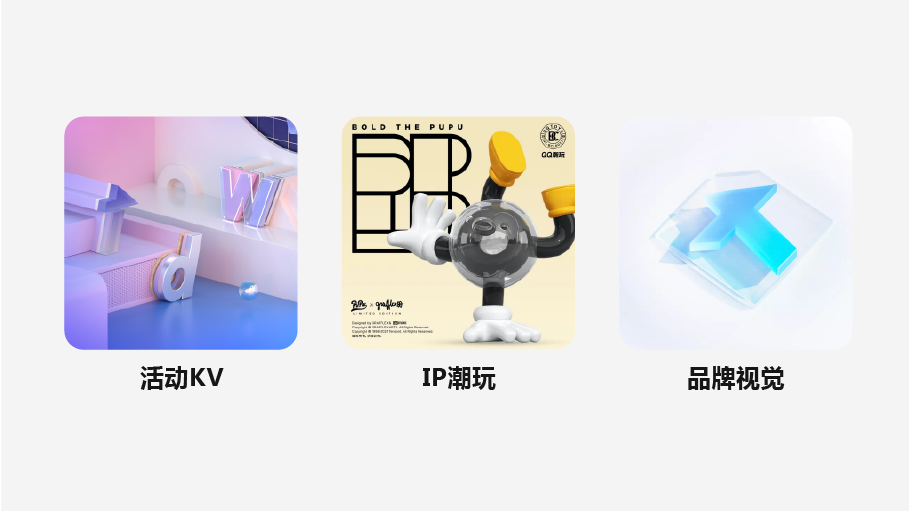
随着三维视觉逐渐向二维视觉领域渗透,视觉3D化已经成为当下非常热门的一种表现形式
当模型的面数过多时,为了节省计算机的运算资源,我们需要将高细分级别的模型重新拓扑为中或低细分级别。这个拓扑过程往往耗时且繁琐,而Quad Remesher能够有效解决四边面拓扑的问题。通过设置参数,用户还可以控制拓扑后模型的面数,最后对不符合规范的布线进行调整,从而获得一个具有良好布线结构的模型。
间隔选择插件-SelectLoop适用于Win/Mac,兼容Cinema 4D R17/R18/R19/R20/R21。
当设计师需要对物体进行隔行选择时,往往需要手动逐个点击面,这样效率极低。而SelectLoop插件完美解决了C4D无法进行隔行选择的问题,不仅支持面进行隔行选择,还能自定义间隔数值,使用起来非常方便。
开洞插件-PolyCircle支持Win/Mac,兼容Cinema 4D R17/R18/R19/R20/R21。
PolyCircle v1.6是一款强大的Cinema 4D开洞插件,能够将选定的顶点和多边形转换为圆形顶点。用户还可以选择一个参考平面,以调整法线方向以及各个轴和视图方向的变形。换句话说,这款插件可以在任何表面上轻松创建圆孔。
1.2 高效操作
容差选择
在C4D中进行框选操作时,如果只选中选区的一部分,通常无法成功选中整个选区,因为C4D的框选逻辑要求完整覆盖。而这种大范围的框选方式常常导致误操作,可能需要多次尝试才能成功选中一个区域,甚至可能出现多选或无法选中的情况,反复修改严重影响操作效率。此时,只需勾选框选界面的“容差选择”选项,就能有效解决这个问题。
撤销C4D摄像机误操作
在场景制作过程中,有些设计师可能会忘记给相机添加“保护”标签,导致误操作而移动了原本设置好的相机位置。在这种情况下,按下 Command/Ctrl+Z 并无法恢复相机到原来的位置,许多设计师只能手动重新调整相机,一点一点对齐,结果耗费了大量时间,最终却仍然无法将相机恢复到理想的位置。正确的做法是使用快捷键 Command/Ctrl+Shift+Z,这样相机就能恢复到之前的准确位置。
快速复位
在对一个对象进行多次位移和旋转操作后,如果发现效果不理想并需要回到初始位置,许多设计师往往会通过手动调整参数来复位,这种方法非常繁琐。这里推荐一个非常实用的命令:角色 > 命令 > 复位PSR。执行这个命令后,对象会瞬间恢复到初始状态,极大地提高了操作效率。
轴居中到对象
在将物体从其他工程复制到新的场景中时,常常会遇到轴心不在物体中心的情况。手动调整虽然可行,但需要在三个视图中逐一对齐中点,效率相当低下。此时,可以直接使用网格 > 重置轴心 > 轴居中到对象命令,快速将轴心与物体中心对齐,这样可以大大简化后续的编辑工作。
在图层中快速查找对象
通过执行查看 > 转到第一激活对象命令,设计师可以在复杂场景中迅速定位所需的物件图层。这是一个高频操作命令,能够显著提高工作效率,帮助快速找到目标对象。
快速删除无用材质
在使用C4D进行设计时,删除材质并重新制作材质球是常见的操作。然而,仅仅删除材质面板中的材质球,并不会自动删除对象背后的材质标签,这需要手动操作,尤其是在处理多个对象时,手动删除这些不需要的材质标签既费时又容易遗漏,导致后续添加的新材质效果无法显示。
此时,可以通过以下步骤快速删除无用材质:
- 新建一个材质球。
- 将所有对象统一打组,并将新建的材质球赋予到组的父级图层。
- 右击选择“选择等同子级标签”,这时子级中的所有材质标签都会被选中。
- 直接点击删除,即可迅速清除无用的材质标签。
这种方法大大简化了材质管理流程,提高了工作效率。
高效对齐模型轴心的方法
在C4D中,有多种方式可以实现轴心对齐,比如修改X、Y、Z轴数据或使用父子级对齐等。然而,效率最高的方式是使用“PSR转移”命令。
操作步骤:
- 导航到:工具 > 环绕对象 > PSR转移。
- 点击要对齐的模型,激活PSR转移功能。
- 再次点击需要进行轴心对齐的对象。
1.3 高效使用快捷键
在C4D中,如果将所有快捷键一一列出,可能会显得相当繁杂。但在实际使用中,掌握一些常用的快捷键就足够了。根据多年的使用经验,笔者为大家整理了一些频繁使用的快捷键。熟练掌握这些快捷键的切换,您将能体验到在键盘上流畅操作的快感,仿佛在飞翔。
常用快捷键一览
- “C”:将对象转换为可编辑状态
- “D”:挤压功能
- “I”:向内挤压
- Shift + V:打开视图窗口
- Command/Ctrl + D:打开工程设置
- “S”:最大显示对象
- “H”:框内显示所有对象
- Control/Alt + R:渲染视图
- Control/Alt + B:渲染设置
- Control/Alt + G:打组操作
- Shift + G:取消打组
- 按住 Control/Alt 创建的物体将作为父级,按住 Shift 创建的物体将作为子级。
- 按住 Command/Ctrl 键点击父级前的加号可以展开所有子级。
对象栏快捷键
- Command/Ctrl + N:新建工程
- Command/Ctrl + S:保存当前工程
- Command/Ctrl + W:关闭当前工程
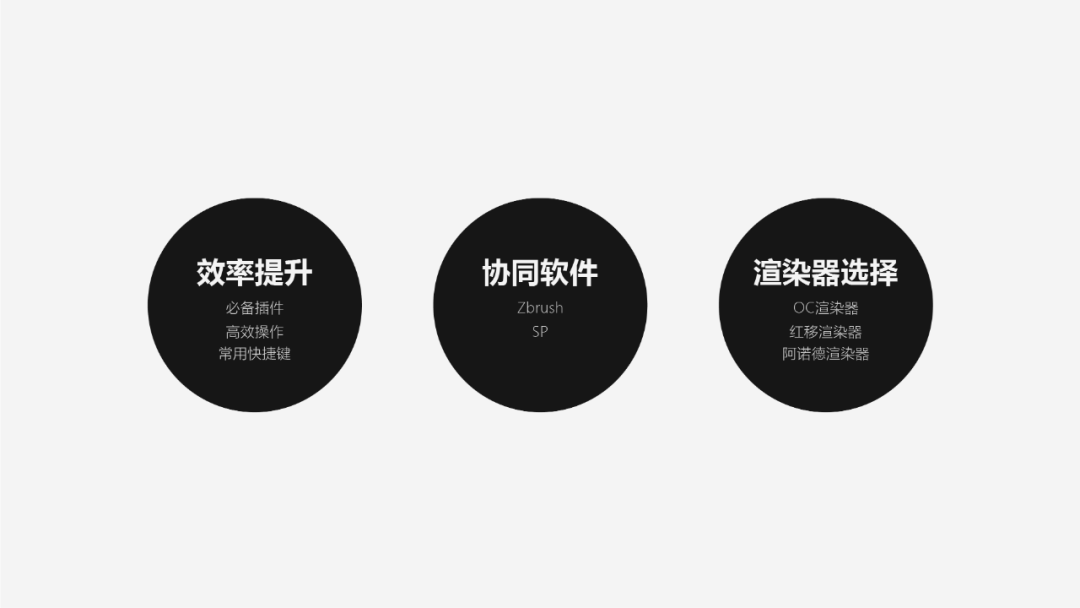
二、协同软件推荐
由于软件的特性和开发商的技术侧重点不同,单一的软件往往难以满足所有需求。这时,结合一些能够互补的软件进行协作,就显得尤为重要。C4D在UV处理、雕刻和PBR材质制作等方面的功能相对较弱,因此需要借助其他专业软件来弥补这些短板,以提升设计效率和作品质量。
接下来,笔者将为大家介绍几款与C4D能够完美协同的软件,旨在帮助大家更好地选择适合的工作流程和工具。
Zbrush – 数字雕刻软件
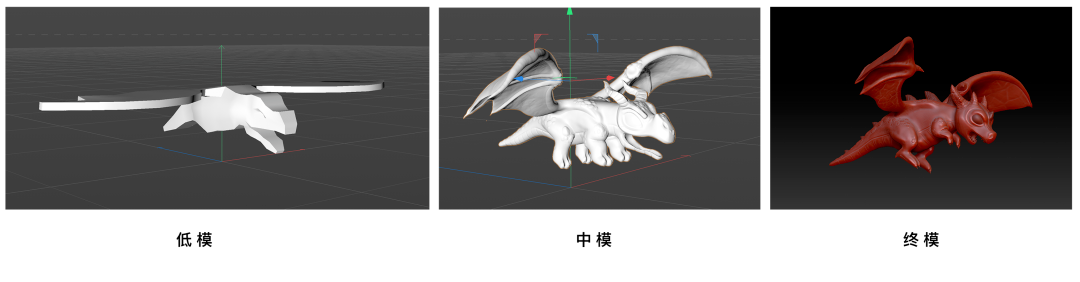
Zbrush是目前最受欢迎的雕刻软件,它将三维动画中最复杂且耗时的模型雕刻过程变得如同儿童玩泥巴般简单有趣。设计师可以利用手写板或鼠标,运用ZBrush的立体笔刷工具为模型增添丰富的细节。其强大的拓扑和烘焙功能,有效弥补了C4D在次世代工作流程中的不足。
Substance Painter – PBR材质制作工具
Substance Painter是一款功能强大的3D纹理绘制软件,可以轻松且直观地生成高质量的PBR贴图。C4D与Substance Painter的无缝对接,显著增强了模型在引擎渲染时的材质表现效果。
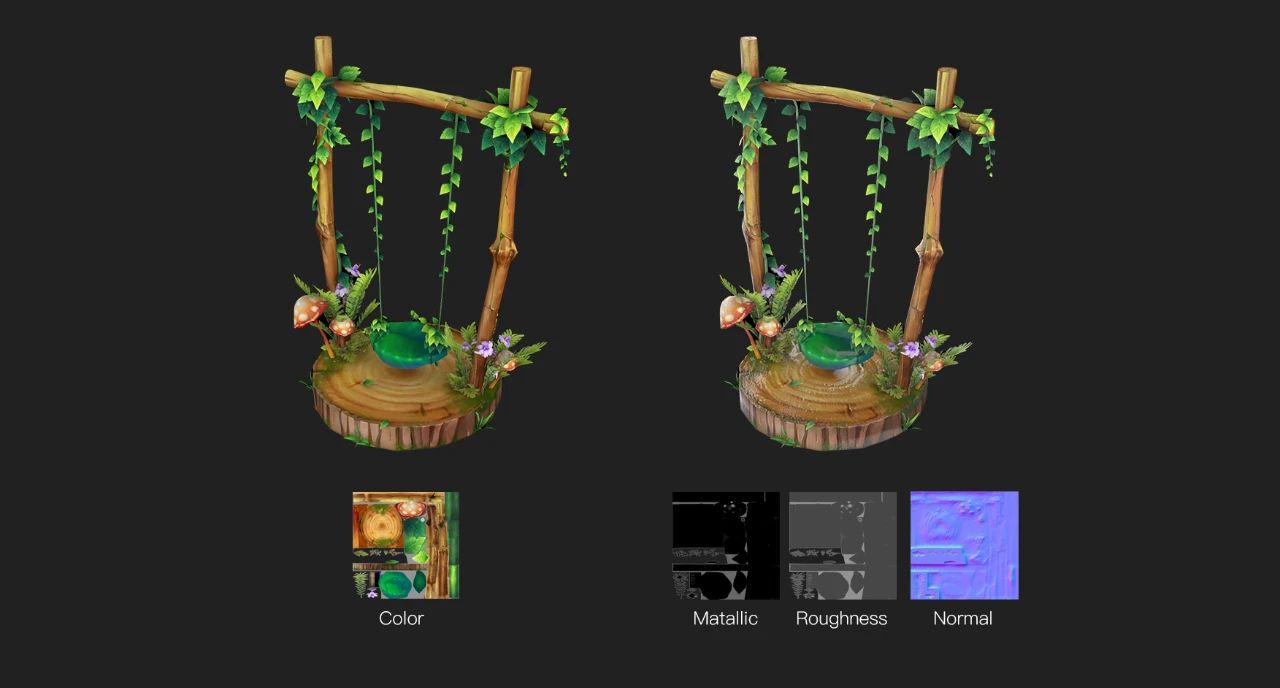
C4D通过与ZBrush和Substance Painter的结合,能够实现与引擎之间的深度协作,极大地拓宽了C4D的应用范围。
三、渲染器选择
现如今,市场上的渲染器种类繁多,许多初次接触3D设计的用户在选择与C4D搭配的渲染器时常常感到困惑。为此,笔者总结了几款当前主流渲染器的优缺点,希望能够为大家在选择渲染器时提供一些参考和帮助。
OC渲染器
优点:OC渲染器采用节点叠加式的使用逻辑,符合设计师的操作习惯,并且有丰富的教程资源,非常适合新手。通过学习一些基础功能,新用户可以迅速上手。此外,其渲染速度较快,实时预览功能使设计师能够更直观地观察设计效果。
缺点:该渲染器依赖于GPU进行渲染,对显卡的要求较高,仅支持NVIDIA显卡。虽然推出了Mac版本,但优化体验对Mac用户仍然不够友好。在渲染3S材质时,容易出现噪点现象。
红移渲染器
优点:自从被C4D收购后,红移渲染器的兼容性得到了显著提升,不易产生噪点。在渲染复杂的多MESH大场景时,响应速度非常快。作为一款老牌主流渲染器,其教程资源也相对丰富。
缺点:同样对显卡要求较高,仅支持NVIDIA显卡,节点参数较多,学习曲线较陡峭。
阿诺德渲染器
优点:阿诺德渲染器的效果预览速度较快,特别适合写实风格的渲染。其强大的节点编辑系统和体积光效果也是其一大特色。
缺点:节点编辑器十分复杂,初学者上手难度较大,且材质资源和教程相对较少。
结语
以上就是本文的全部内容,希望这些技巧能够在您的工作和学习中带来启发与帮助。
1. 本站资源来源于公开互联网和网友投稿提供,若侵犯您的权益,请发送邮件至:yuankusc@qq.com,我们将第一时间处理!
2. 本站分享的资源版权均属于原作者所有,仅供大家学习和交流,严禁用于商业用途。若由于商用引起版权纠纷,一切责任均由使用者承担。
3. 如有链接无法下载、链接失效,请联系客服处理!
>>请点击此处联系客服<<