3个包装设计签样技巧,帮你轻松提升通过率

最近有不少朋友私信我,提到在签样过程中遇到了一些困惑。正好我自己也曾踩过类似的坑,所以今天把相关经验整理出来,分享给大家,希望能给遇到同样问题的设计师一些参考和解决思路。
一、案例 1:「描边」与「填充」之间的色差风险
——扩展合并
问题表现:
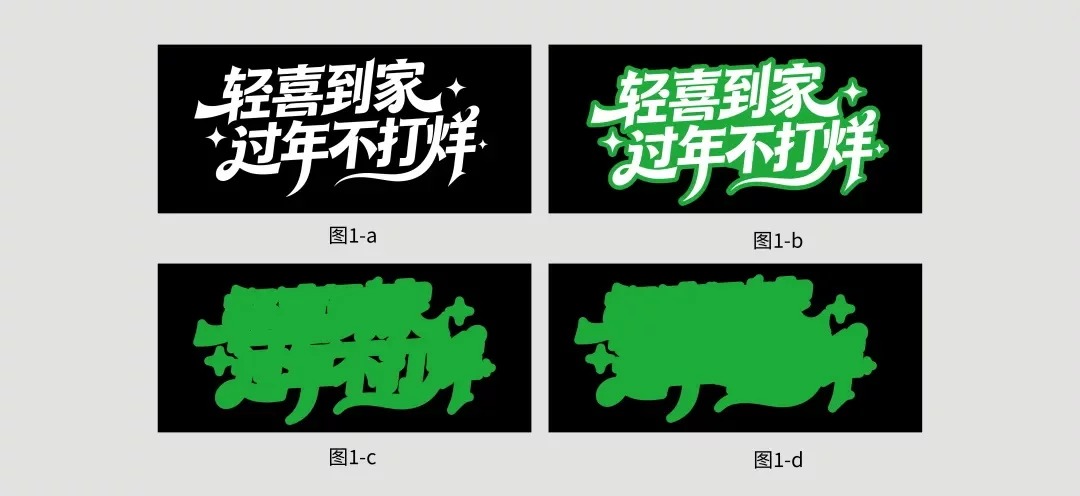
在制作标题文字的创意效果时,我们常会给字体添加“描边”处理(如图 1-b),比如原始文字效果类似图 1-a。当描边加得比较粗时,中间往往会出现一圈空白区域(如图 1-c)。
不少人的做法是直接用描边同色绘制一个色块,把中间空白补上(如图 1-d),这样视觉上看起来会更完整。但实际上,这种处理方式存在一定风险:如果描边轮廓和填充色块没有进行合并,后续在印刷或输出时,很容易出现色差或拼接问题。
潜在问题:
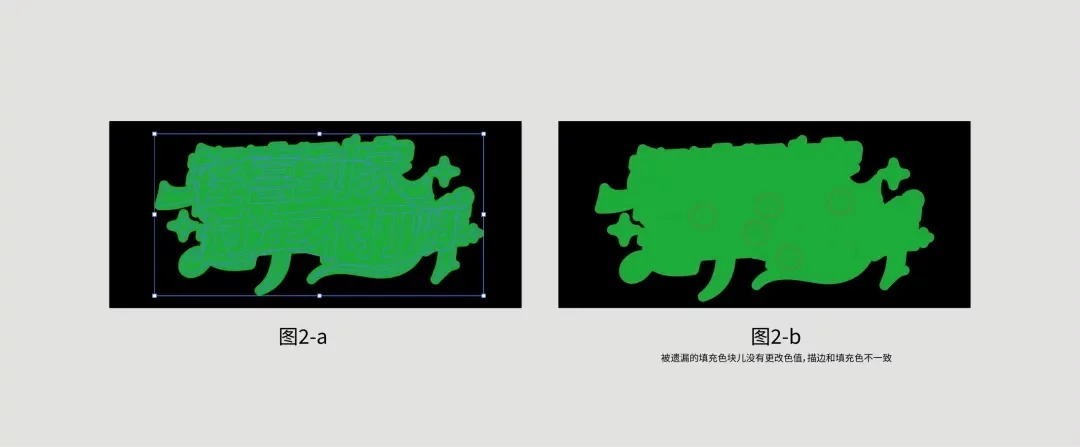
假如标题文字在印刷后颜色效果不够理想,需要在电脑端对描边底色进行色值调整时,印厂的印前制作人员很可能会在 Illustrator 里通过「选择」→「相同」→「描边颜色」来批量修改颜色。
但如果描边轮廓和内部色块仍然是两个独立对象、没有提前做组合或合并处理(如图 2-a),就很容易漏掉中间填充的那一部分颜色(如图 2-b)。
这种情况在屏幕上往往不太显眼,很容易被忽略;等到成品印出来后,才会发现标题文字的填充区域和描边颜色并不统一。
一旦到了这个阶段,就只能重新调整设计文件、返工制版、重新出片并再次上机印刷,不仅耗时,也会大幅拉低整体制作效率。
那么该如何规避呢?
其实很简单,只需要在设计定稿阶段多做一步处理即可。
解决方法:
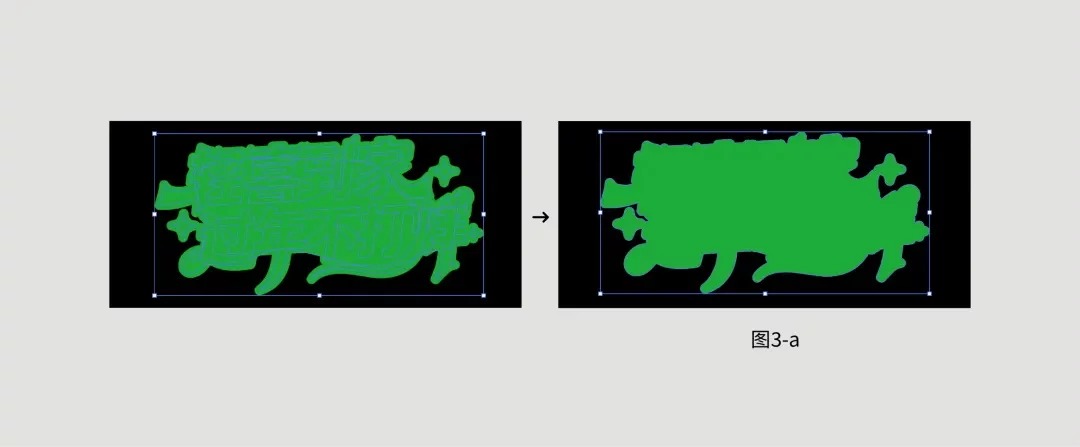
我的做法是在完成标题文字设计后,先对描边部分进行统一处理:
- 选中对应文字
- 点击 「对象」→「扩展」
- 再打开 「路径查找器」 面板,执行 「联集」
这样一来,描边和填充就会被合并为一个完整的矢量图形(如图 3-a)。
这个方法尤其适合用于印刷文件里,描边和填充颜色保持一致的文字或图形。虽然只是一个很小的处理步骤,但它能够在很大程度上提升设计稿与最终印刷成品之间的色值统一性。
二、案例 2:专色稿件碰上四色印刷机
——换版 + 叠墨
问题现象:
在胶印签样过程中,有时会遇到这样的情况:设计稿一共用了 5 个颜色,也就是 1 个专色加上 CMYK 四色,但印刷机本身只有 4 个色组。按照常规分色制版流程来做,现场看样时就没法把四色图案和专色底色同时完整呈现出来。
这样一来,要么先确认专色效果,要么先看四色图案,无法在同一画面里直观判断整体色彩关系。说实话,这种签样方式既不直观,也会影响效率。
风险点:
大家都知道,胶印机通常分为单色、双色、四色以及多色机型。现在很多彩色包装印刷,都会优先选择多色设备来完成,尤其是遇到大面积底色时,往往会采用专色处理。这样做主要有两个优势:
- 颜色更稳定:不同批次、不同印厂之间的色差更容易控制,成品色彩也更统一、更鲜明。
- 调墨更方便:如果印刷过程中出现偏色,专色调整起来比四色混合更直接。
但问题就在于,当机器只有 4 个色组,而稿件却需要 5 个颜色时,常规分色方式就会导致专色和四色图案不能同步上机。签样时只能分开看,整体效果很难准确判断。
一旦签样阶段没发现问题,等大货印出来后才看出专色和四色图案之间的关系不协调,再去改版就会非常麻烦。
那么,遇到这种设备限制时,怎样才能更高效地完成签样呢?
解决方案:
我结合 CMYK 的色值规律和自己的设计经验,总结出一个比较实用的处理方法,用来绕开设备色组不足的问题。
在制版时,可以把原本的黑版(K)替换成专色版,同时把设计稿中的黑色部分,改用青(C)、品(M)、黄(Y)进行叠印模拟。这样处理之后,专色底色就能和四色图案在同一次印刷中同时呈现,现场看样时也能一次看到完整的视觉效果。
操作时要注意以下几点:
① 分色调整
在印前文件中,将黑版(K)替换为对应的专色版。
这一步会直接影响专色能否与其他色组一起正常上机。
② 黑色替代
如果要通过 CMY 叠印来模拟黑色,就要特别控制比例。
否则叠出来的黑色容易偏灰,或者出现明显色偏。
③ 色彩验证
这一步非常关键,最好先通过上机测试来确认叠印后的黑色效果。
尤其要注意包装上的条码区域,确保黑色部分的浓度和色相满足扫描识别要求,避免后续无法正常扫码。
这个方法更适合用于必须在四色胶印机上完成,并且稿件同时包含四色图案和一个专色底色的印刷项目。
虽然在印前处理上会比常规分色多一步,但它能够有效缓解设备色组限制与设计需求之间的矛盾,让签样过程更顺畅,也能减少后续返工。
三、案例 3:透明效果图案印不出
——图案双层叠加
问题现象:
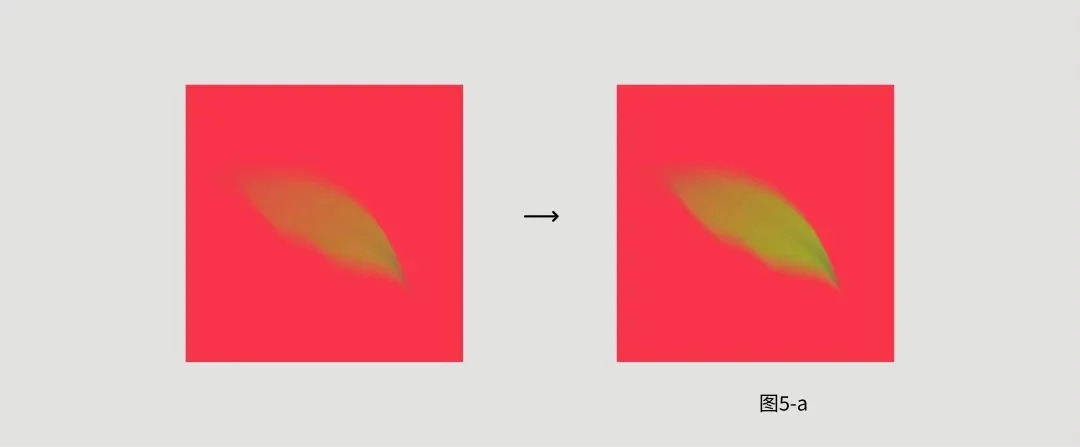
有些设计稿里,会在专色底色上叠加一种带有模糊效果和透明度效果的位图图案(如图 4-a)。但实际经过胶印印刷后,常会发现绿色“叶子”这类图案要么根本显不出来,要么印出来之后色相偏差非常明显。
即便在电脑上不断调整色相参数,上机后的实际效果也往往和预期相差很大,始终达不到理想状态。

风险点:
这类问题通常是由透明度效果引起的:图案在印刷时的遮盖力不够,尤其当浅色“叶子”叠加在深色专色底上时,底色会在一定程度上“吞掉”上层墨色,导致成品里的“叶子”不是发灰,就是发暗,和电脑上的显示效果完全不一致。
如果在签样阶段没有发现这个问题,等到大货印出来才意识到图案颜色不对,再进行补救就会非常被动。
因为一旦进入这个阶段,往往就意味着要重新改文件、重新出版、再次上机,不仅耗时间,成本也会明显增加。
解决方案:
这个方法也是我在实际设计中摸索出来的。
平时做图形处理时,如果给元素加了透明效果,常会遇到一个矛盾:
参数调得太低,画面不明显;调得太高,颜色又过于实,层次感会被削弱。后来我尝试把同一个图案拆成两层,并分别设置不同的透明度,最终得到的视觉效果会更自然,既有层次,又不会太虚。
受到这个思路启发,我后来把它应用到了印刷签样中。
当时遇到的是专色底上带有透明和模糊效果的“叶子”图案印不出来的问题,我和印前制作人员沟通后,建议她按照这个思路处理:将“叶子”图案在原位置复制一层(如图 5-a),让上下两层完全重合,形成双层叠加结构,然后再重新分色、制版并上机印刷。
结果这次一稿就通过了,印刷效果也很理想。
两层叠加后,图案的墨量和覆盖力明显增强,色彩饱和度与视觉密度也有所提升,原本不显色的图案变得清晰可见,色相偏差问题也得到了改善。后续同类稿件遇到类似情况时,我们也继续沿用这个方法,效果都比较稳定,算是一个可以反复借鉴的小技巧。
操作时还要注意以下几个细节:
① 复制层数
通常复制 1 到 2 层 就足够了。
如果叠加层数太多,反而容易让印刷后的边缘出现发虚、重影,细节也可能变得不清晰,效果适得其反。
② 对位精度
双层图案必须做到完全重合。
哪怕只有一点点偏差,印出来也可能出现重影,所以在排版和输出时都要格外仔细。
③ 效果确认
完成复制后,建议先制版并在胶印机上打样检查,确认颜色和视觉效果是否达到预期。
只有确认没问题后,再继续正式印刷大货,这样更稳妥。
这个方法尤其适合以下几种情况:
- 浅色透明图案叠加在较深的专色底上
- 因透明度较高、底层吸墨偏强,导致图案显色不足
- 专色版在印刷机色序靠前或靠后,造成图案颜色被压住、发虚或偏暗
虽然这个处理方式并不复杂,但在实际生产中,确实能减少很多反复调色、来回上机的麻烦。
写在最后
说到底,签样其实就是设计从屏幕走向成品的最后一道关口。
在这个过程中出现的问题,很多时候并不一定是设计本身有误,而是文件处理细节没做到位,或者对印刷设备和工艺限制了解得还不够。
前面这三个案例,都是我在签样现场真实碰到过的情况,也是后来一点点摸索总结出来的解决思路。
有意思的是,其中一些办法连印刷厂的调色师傅都未必第一时间想到,反而是从日常设计经验中延伸出来的——比如透明度的调整习惯、对 CMYK 色值规律的理解,换到印刷场景里,竟然成了破解问题的关键。
做包装设计这么多年,我越来越深刻地感受到:会设计很重要,懂工艺、懂印刷同样关键。
而很多时候,真正能把问题解决掉的思路,往往就藏在平时积累下来的设计经验里。
后面如果我再遇到新的案例或者总结出新的心得,也会继续整理分享出来,和大家一起交流探讨。
如果你在签样过程中也踩过坑,或者有一些实用的小技巧,欢迎在留言里一起聊聊。
1. 本站资源来源于公开互联网和网友投稿提供,若侵犯您的权益,请发送邮件至:yuankusc@qq.com,我们将第一时间处理!
2. 本站分享的资源版权均属于原作者所有,仅供大家学习和交流,严禁用于商业用途。若由于商业用途所产生的法律纠纷,由使用方自行承担。
3. 如有链接无法下载、链接失效,请联系客服处理!
>>请点击此处联系客服<<