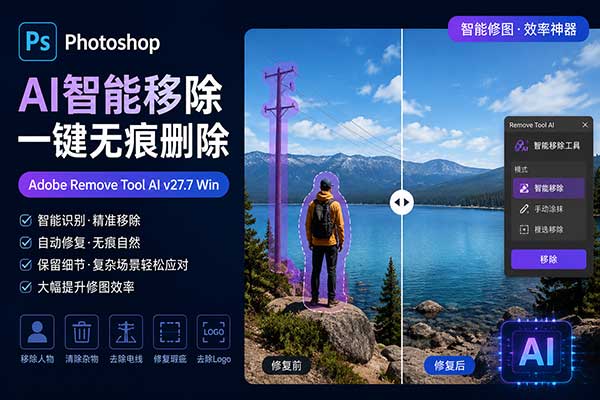
PS智能AI一键无痕删除物体智能修图移除工具插件 Adobe Remove Tool AI v27.7 Win

插件介绍:
Adobe Photoshop 中的 Remove Tool(移除工具)AI 功能是一种专门用于智能去除画面元素的工具模块,依托生成式人工智能与图像修复算法,可以快速清除照片中的人物、杂物、电线、瑕疵或各类不需要的标识内容(如 Logo)。系统会自动分析周围的纹理结构、光影变化以及细节信息,从而生成自然、连续且无明显痕迹的填充结果。
与传统的仿制图章工具或修复画笔相比,该 AI 工具在效率和精细度上都有明显提升,尤其在处理头发边缘、建筑结构、草木植被等复杂细节时表现更稳定。无论是人像精修、风光摄影优化、商业产品图处理、电商主图制作,还是房地产摄影与广告视觉设计,都能显著减少后期工作量,让修图过程更加高效顺畅。
使用方法说明
1. 选择移除工具
首先打开 Photoshop,在左侧工具栏中找到并启用 Remove Tool(移除工具)。
2. 设置处理模式
在顶部的选项栏中找到 Mode(模式) 设置项,里面通常包含三种方式:
- Auto(自动):由系统自动判断并选择最佳处理方式
- GenAI On(开启生成式 AI):启用生成式 AI 进行内容移除
- GenAI Off(关闭生成式 AI):使用传统算法进行修复,不依赖 AI
3. 选择 AI 运行方式
在生成式 AI 处理选项中,可以选择运行环境:
- Device(本地设备):在电脑本地运行 AI 模型,不需要联网
- Cloud(云端):通过 Adobe 云端服务器完成 AI 计算
4. Device 选项不可用的情况
如果发现 Device(本地设备)呈灰色无法点击,说明当前电脑硬件条件不满足本地 AI 模型运行要求,因此只能使用云端模式。
5. 下载本地 AI 模型
首次启用 Device 模式时,系统通常会提示下载模型文件,点击 Download(下载) 即可开始安装。该模型大小一般在 约 5GB 左右。
6. 安装完成后的使用方式
下载完成后,本地 AI 模型会自动接入系统。之后在使用移除工具时,设备将直接调用本地模型进行处理,无需再次下载。
7. 模式自由切换
在后续使用中,可以根据需求随时在以下两种方式之间切换:
- Cloud(云端 AI)
- Device(本地 AI)
这样可以根据网络情况、设备性能以及处理速度需求,灵活选择最合适的工作方式。
版权说明:
1. 本站资源来源于公开互联网和网友投稿提供,若侵犯您的权益,请发送邮件至:yuankusc@qq.com,我们将第一时间处理!
2. 本站分享的资源版权均属于原作者所有,仅供大家学习和交流,严禁用于商业用途。若由于商业用途所产生的法律纠纷,由使用方自行承担。
3. 如有链接无法下载、链接失效,请联系客服处理!
>>请点击此处联系客服<<
1. 本站资源来源于公开互联网和网友投稿提供,若侵犯您的权益,请发送邮件至:yuankusc@qq.com,我们将第一时间处理!
2. 本站分享的资源版权均属于原作者所有,仅供大家学习和交流,严禁用于商业用途。若由于商业用途所产生的法律纠纷,由使用方自行承担。
3. 如有链接无法下载、链接失效,请联系客服处理!
>>请点击此处联系客服<<